こちらのブログでは…
- WordPressのプラグイン設定
- お問い合わせの設定
- アクセス分析もやりたい
- 公開直後までの動き
- ちょこちょこ失敗談
上記を紹介します。
はじめましてプラグインさん
前々々回に入れたプラグインを恐る恐るいじり始めます。
まじでここは知らないコ!はじめましてお世話になりますぅ〜
基本、インストールして有効化でOKでした!
自動更新もONにしておきました!
意外な罠、お問い合わせページ
ビビってたお問い合わせページもプラグインの設定は簡単でした。良かったw
お問い合わせがきたらメールに内容が届く仕組みなのですが、メールのドメインがサイトのドメインと一致してないとダメなそうで、Gmailのアドレスではできませんでした。
ということでサイトと同じドメインのメール設定を開始。
こっちの設定の方が手こずりましたw
メールアプリが言うこと聞いてくれないこと、ありますよね…w
テスト問い合わせとメールの送受信ができたところで、
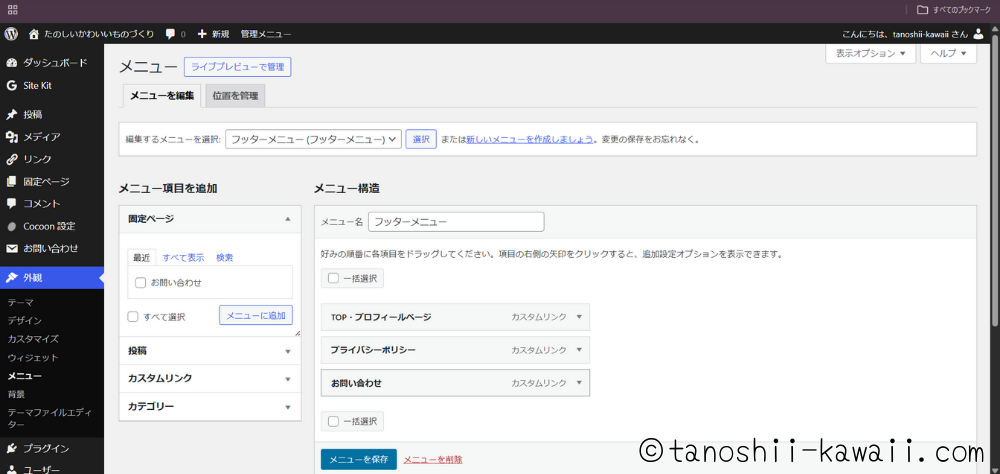
メニューに問い合わせを足します。
プライバシーポリシーのページにもお問い合わせページのリンクを貼ります。
この2つは二度手間でしたね!先にお問い合わせの設定しておけば良かったです!
アクセス分析もやりたい
<Googleアナリティクス><Googleサーチコンソール>入れたいの忘れてたわw
Google側で設定してコードを出して<自動認証>します。
WordPress側はどこで設定するんだっけ?<Cocoon設定>→<アクセス分析・認証>のところでした。
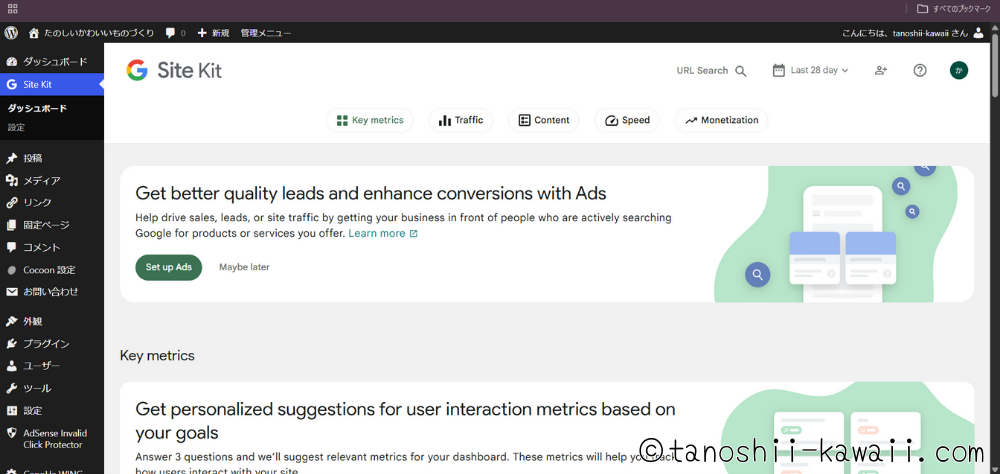
専用のプラグインもいるそうで、横に<Site Kit>が追加されました。
ここもセットアップします。
しばらくすると簡易版でアナリティクス・サーチコンソールの結果も見れるようになります。
いよいよ公開!
ここまでできたタイミングでサイトOPENしました!
TOP兼プロフィールページしかないけどw
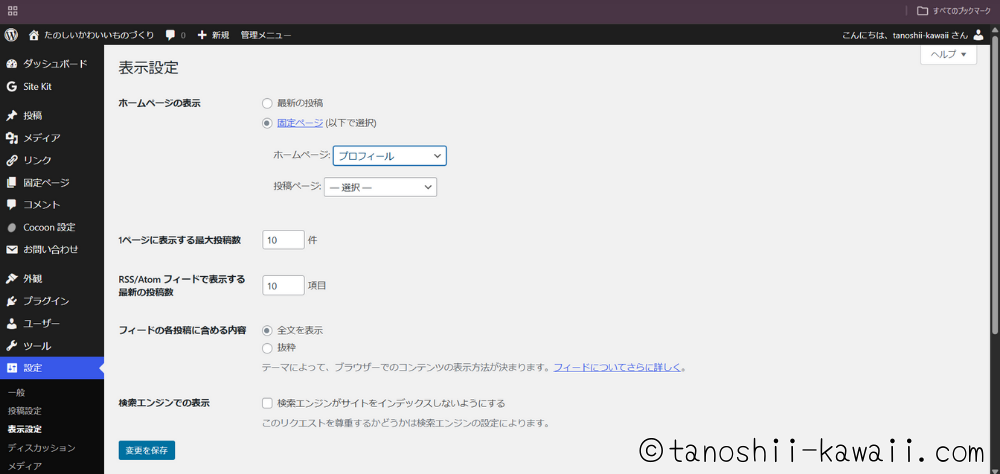
<固定ページ>のTOPページを<公開済み>にします。
公開していないとできないので、そのあとに<設定><表示設定>→<ホームページの表示><固定ページ>を忘れずに設定します。
Twitterカード忘れてた
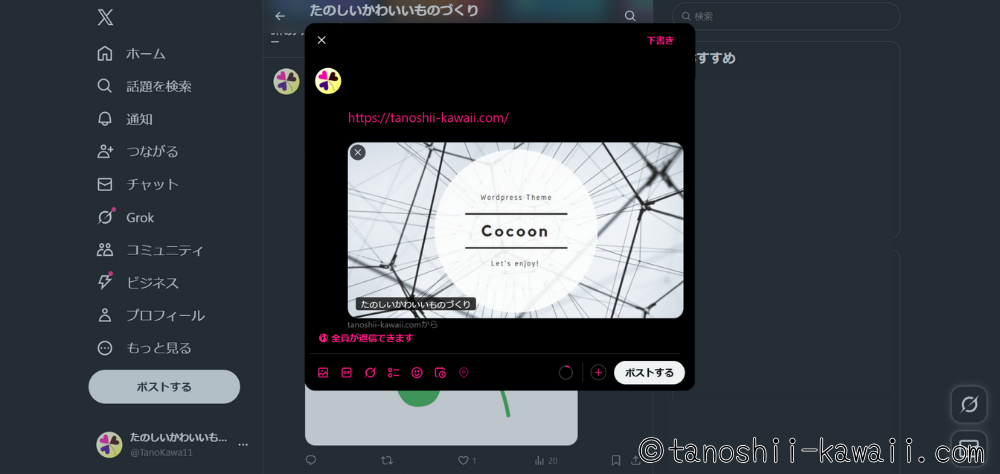
Xに「OPENしたよ」を投稿しようとしたらデフォルトのまま!
そういえばTOPの<Twitterカード>は考えてなかったー
夜だったから明日つくろ!
とりあえずPostしてゴロゴロして寝る!
そして次の日…
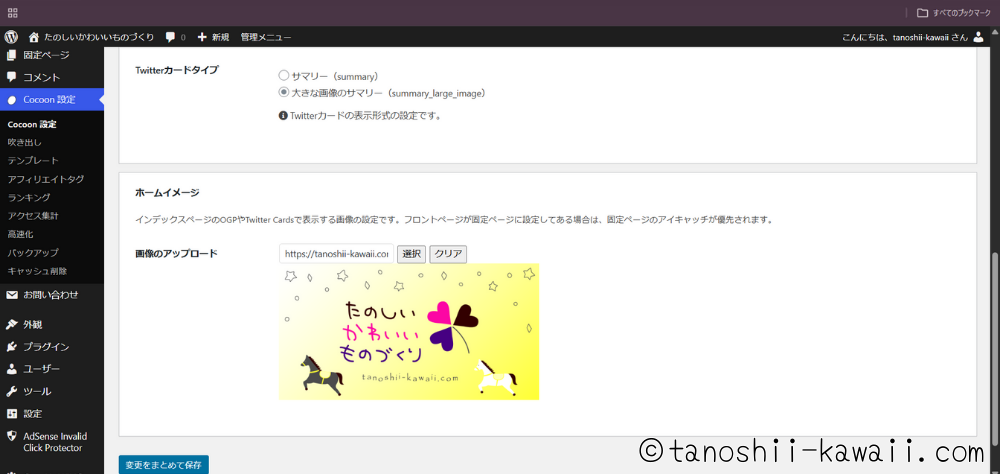
つくりましたよ!疲れてたけど!「明日やろ!」とか思うと明日の時間がない、世の常ですね。w
<Cocoon設定>の<OGP>ってとこで変えられました。
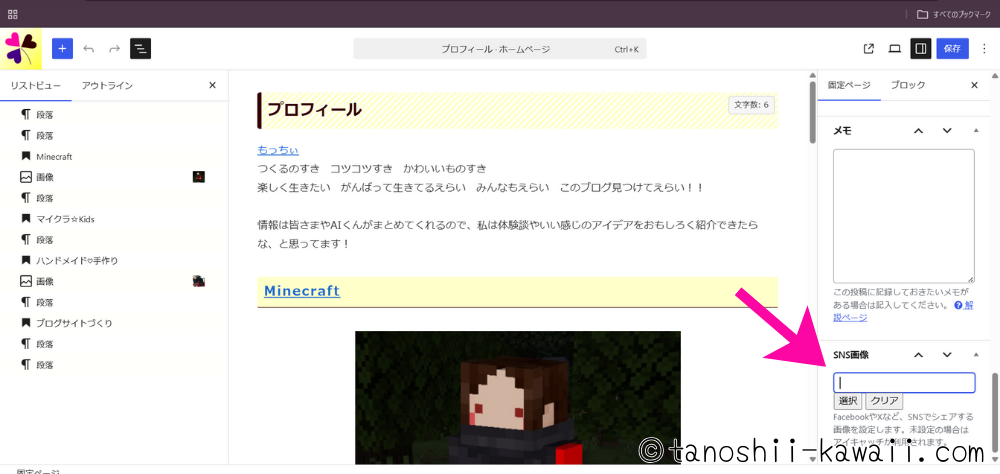
<固定ページ>の<SNS画像>ってとこでも設定できます。
あとアナリティクスがちゃんと連動できてるか?確認もしました!
今回は結構失敗の多い体験談でしたねw
同じミスしないようにしてもらったり、行き当たりばったりでもできると思ってもらったりw
参考になりましたら嬉しいです!