こちらのブログでは…
- わからないなりにWordPress設定を始めた私の体験
- プライバシーポリシーの設定
- キャッチフレーズ・アイコンの設定
上記を紹介します。
さあWordPressに挑戦だ!
………わからんw
まあわかるところからやろうということで…!(前向きえらい)
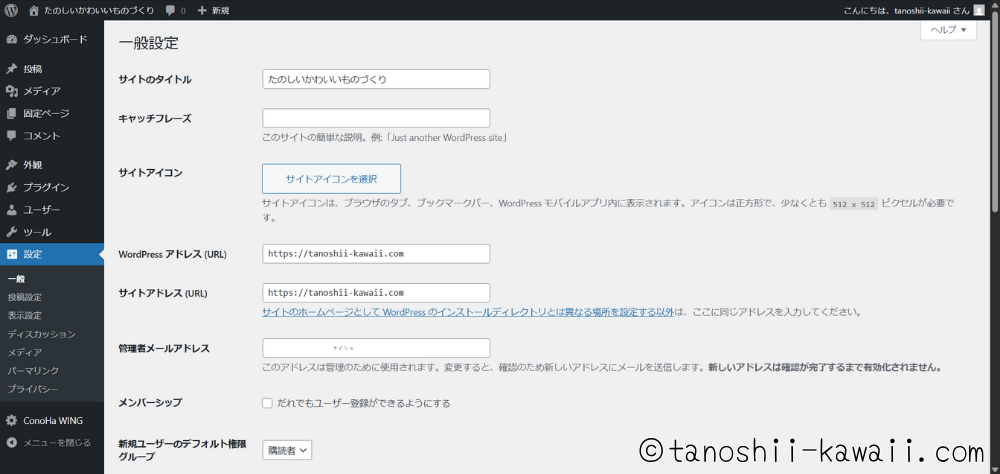
<設定>→<一般>→
<キャッチフレーズ>を入れられると、何にしようかなー?
<サイトアイコン>(ファビコンとも言いますね)の推奨サイズもわかりました!
プライバシーポリシーをつくろう
<設定>→<プライバシー>→<編集>→
ここから予めつくったプライバシーポリシーをコピペしました。
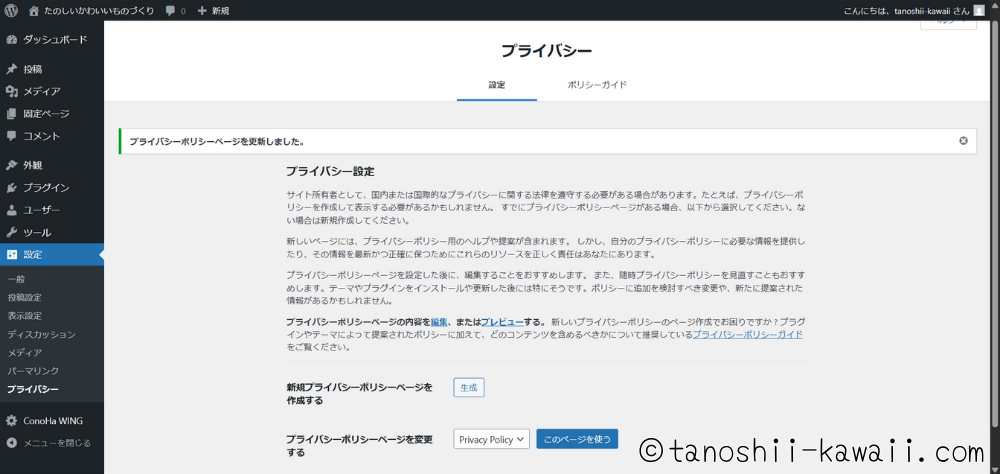
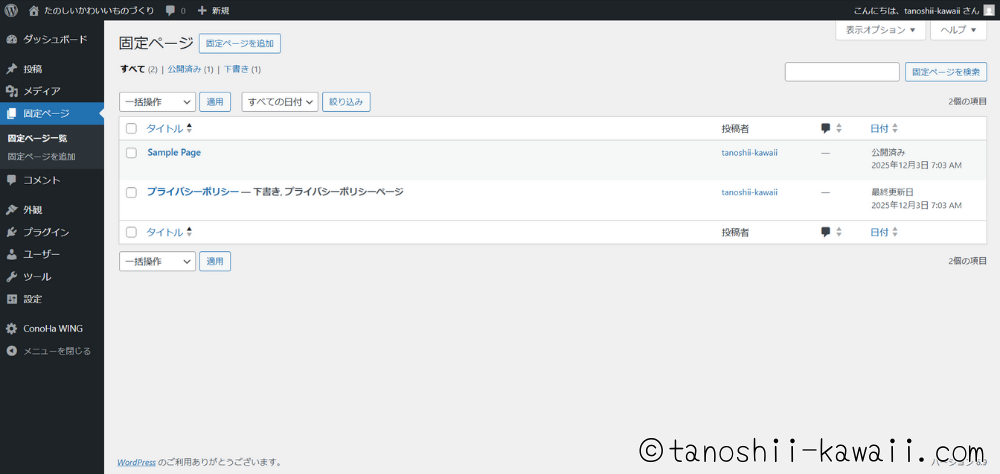
<保存>をすると<固定ページ>に保存されると、なるほどです。
プラグインを入れてみる
「プラグインを入れると便利」と調べていたので、入れようと思ってメモっていたもの・改めて調べたものをIN!
「どれを入れた」とか言うとセキュリティー的にあれだからナイショです。
プラグインは初心者過ぎて怖いので設定は後日。w
Xで予告しよう
ちょっと寄り道!
Xのアカウントをこのタイミングでつくりました。
「はじめまして」と「ブログサイトを開設する予告」をお知らせする初ポストをしました!
「つくりました!見てね!」で始めるより、「そのうち始まるよ!」の方がワクワクを届けられますよね!
前にサイトを開設した際の反省点でもあったので、今回はサイト開設前からアピールを始めました!
画像のサイズ確認OK
- <サイトアイコン>推奨サイズ 512px × 512px
- WordPressのヘッダー推奨サイズ 400~800px × 150px(WordPressのテーマによるかも)
- Xのヘッダー推奨サイズ 1500px × 500px
こちらの画像を制作してみようとIllustratorを起動。
Canvaの<カスタムサイズ>からでもつくれますよ!
サイトのイメージを固めていこう
想いをイラストに落とし込んでいきます!
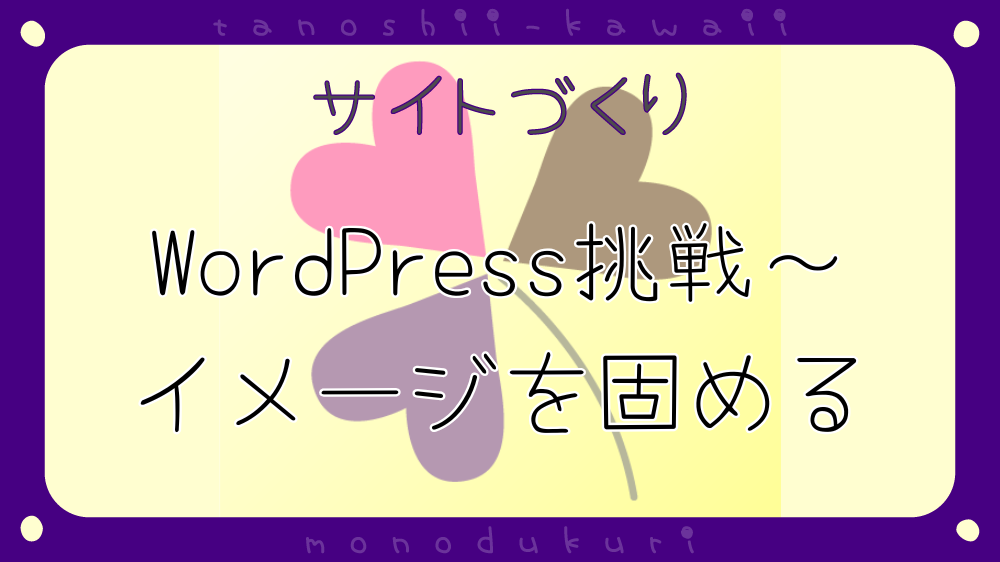
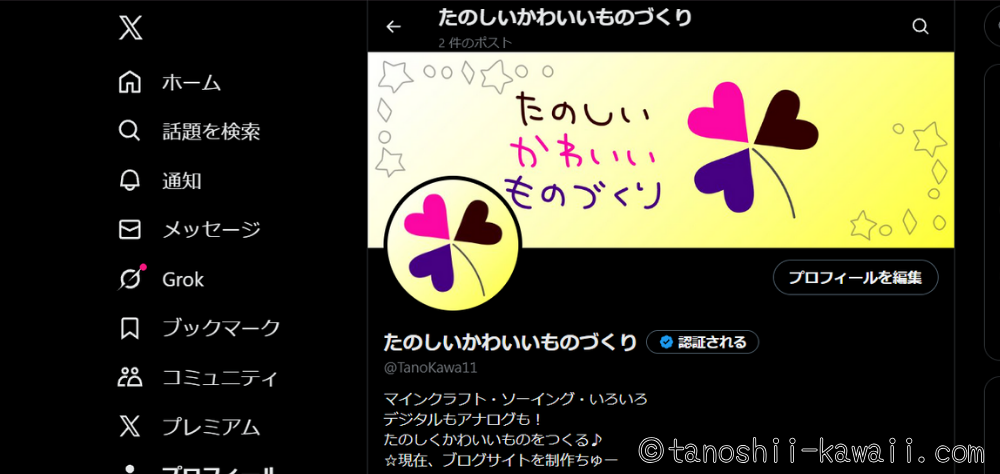
私は「ものづくりに大切なことは3つある」と思っているので、三つ葉とハートをモチーフにしてつくりました!
初代はこんな感じ↓
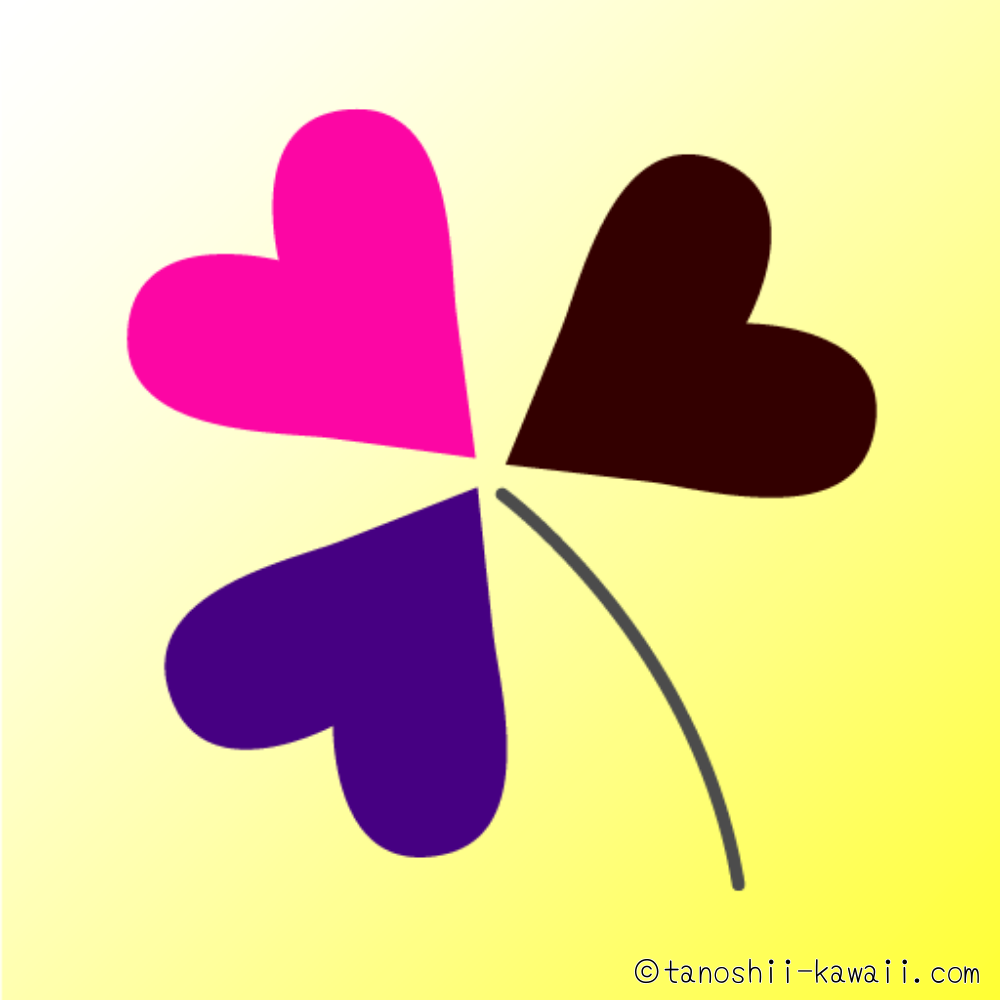
つくった画像をXのアカウントで設定します。
昔つくったフレームとオリジナルフォントも引っ張り出してきて、私らしさとデータを整理しました!
「画像のサイズ合ってるよね?」の確認も兼ねています。
アイコンはまあこのくらいシンプルな方がいいですかねー
WordPressでも<設定>→<一般>→から<サイトアイコン>も設定です。
ついでに<キャッチフレーズ>も入れました。
実際に表示してみて「しっくり来るか来ないか?」も大事!
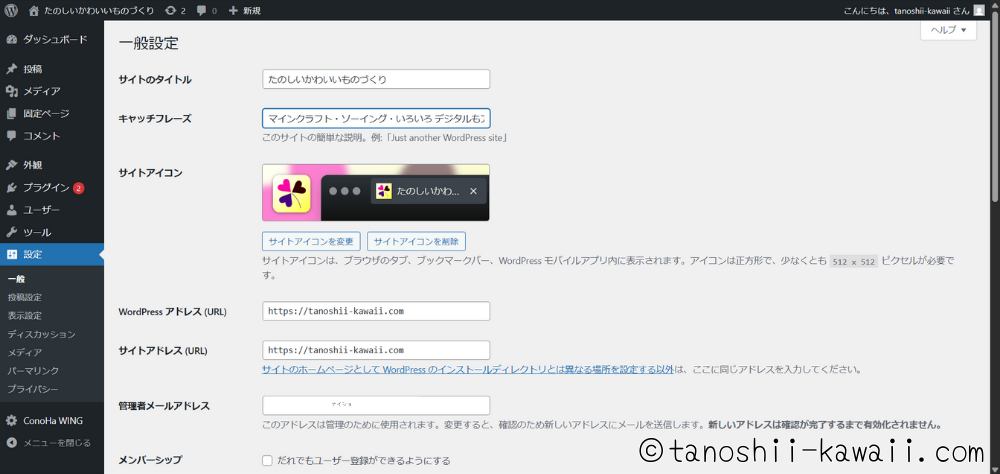
アイコン等の色の付いたものを設定すると自分っぽさがでてきますね!
テンション・モチベーションが上がって満足感をちょっと感じたところで、気分良く寝ましょう!
当サイトではメンタルにも配慮いたしますw
続きもがんばって設定するぞー!