こちらのブログでは…
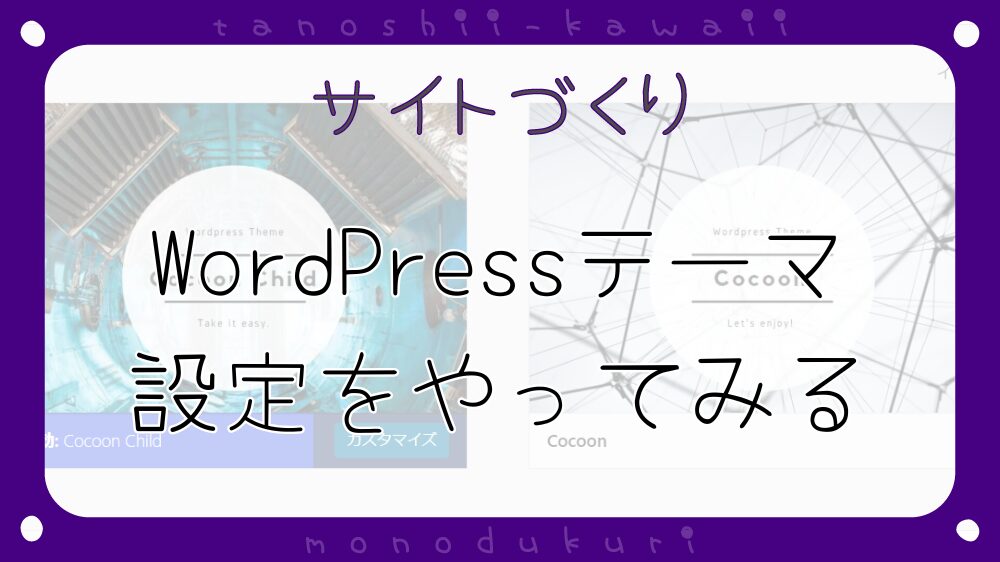
- WordPressのCocoonテーマをいい感じに設定していった話
- わからないなりに、なんとかできたポイント
上記を紹介します。
テーマを選んでスタート!
<外観><テーマ>よりテーマを<有効化>します。
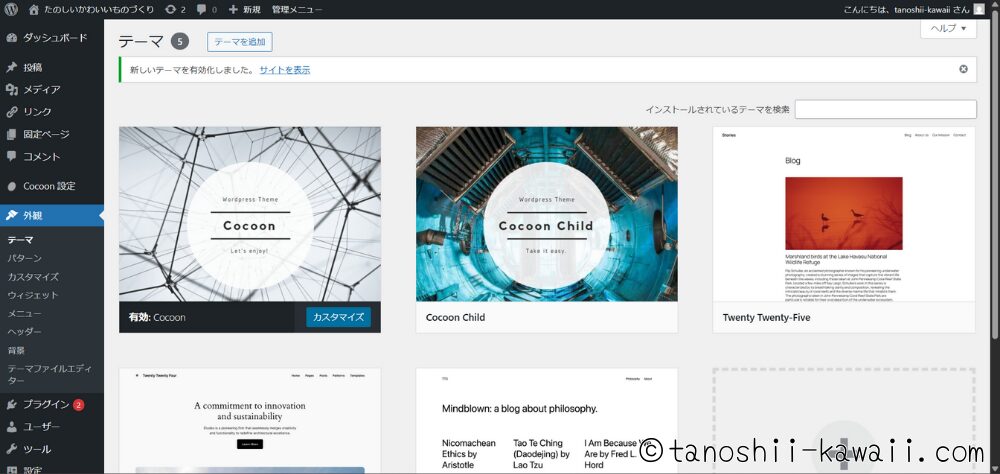
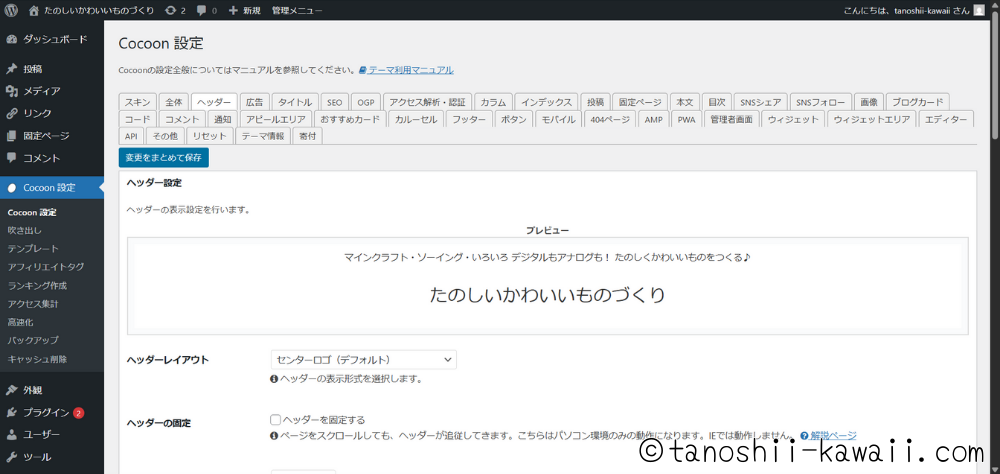
私は<Cocoon>のテーマを選んだので、<Cocoon設定>が左のメニューに追加されました。
そこからサイトデザインを変更していけるみたいです。
ここで!皆さまが同じ間違いをしないように!
後でふと思った「お隣にあるCocoon Childって何?」
違いを調べたところ<Cocoon Child>でカスタマイズした方がいいそうです!
テーマがアップデートされた際に、設定が飛んじゃうことがあるらしいです!
クッ!ちょっとやり直し!二度手間になってしまいましたー
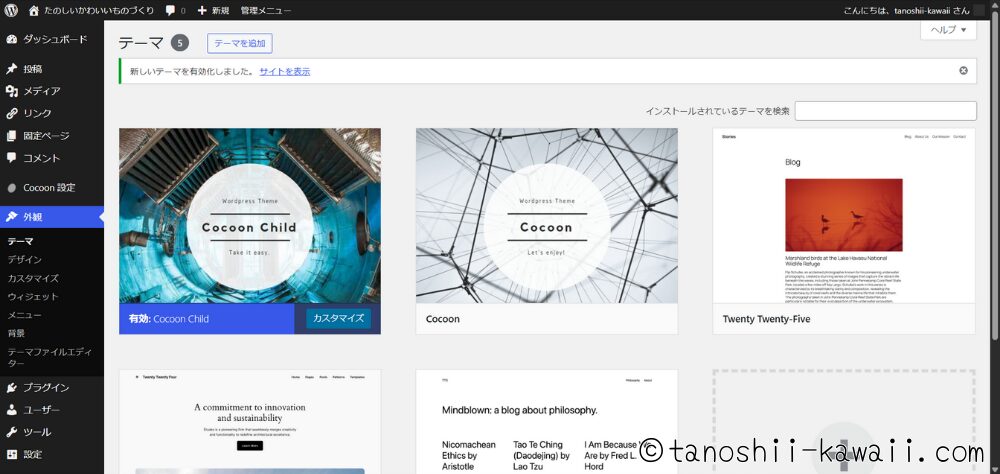
Cocoonテーマをカスタマイズ!
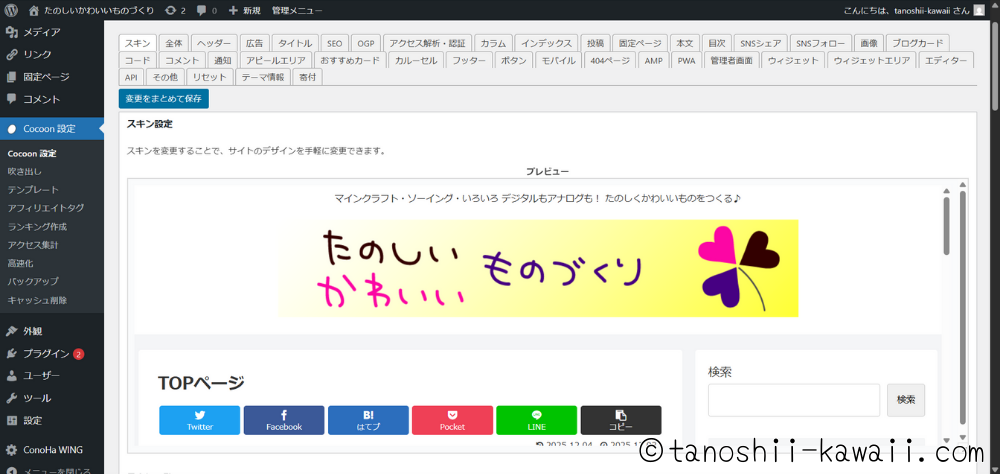
とりあえずつくったヘッダー画像を入れて見みてみたいので、<ヘッダー>を選びます。
<ヘッダーロゴ>のところに画像を入れてみます。ワクワク!
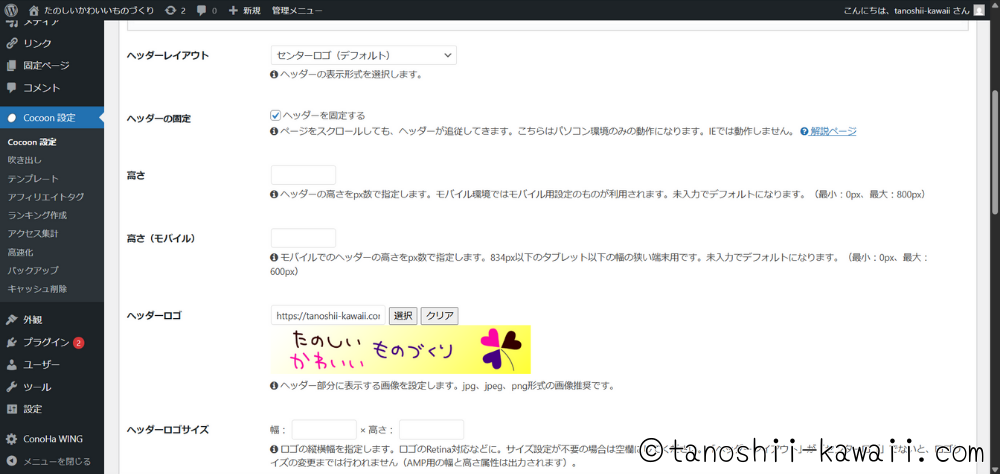
…まあなるほどって感じ、サイズ感はOKですね!
うんうん、かわいい!テンション上げてこー!
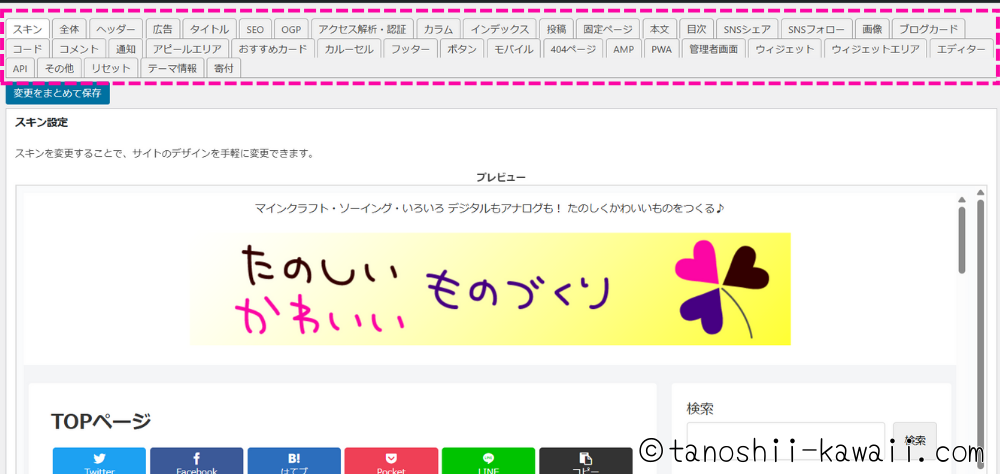
上のタブを一通り見ます。
できそうなところは設定・わからないところは調べて設定します。
<全体>のタブに一旦いろんな色を仮置きしてみました。
ほうほう…WordPressはノーコード・素人でもできますよ、と言いますが、設定のしやすさもなんとなくわかってきましたよ!
理想の妄想はあるので、近づけていきます!
ちょこちょこ保存して、プレビューを見ましょう!
- どこの設定を変えたら、どこの表示が変わるか確認
- 思ったのと違ったらすぐ戻せます!
- 良くなってくると嬉しい!
これはWeb制作の基本…だと私は思っている!Try and Errorが大事です!めげずにがんばりましょう!
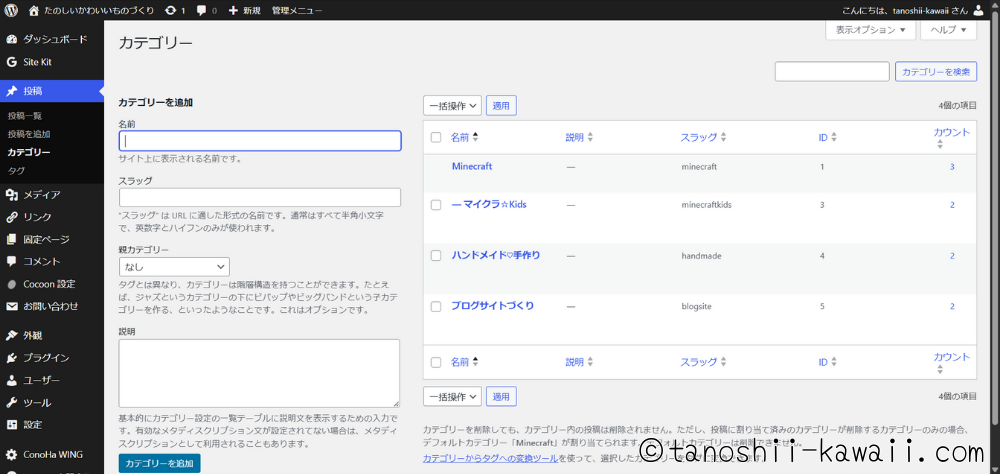
<カテゴリー><タグ>の機能も使いたかったので、登録してみてどこにどう表示されるかもチェックです!
<投稿>のところからできました。
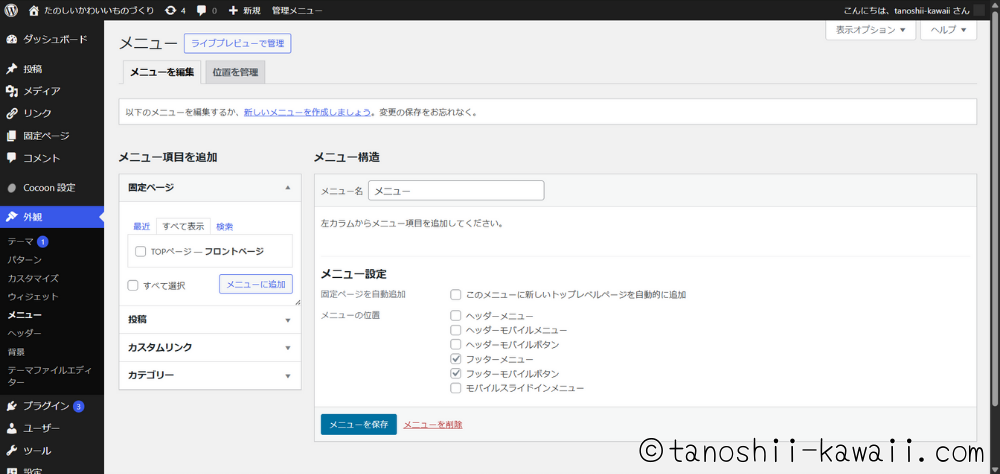
<外観>ってところも結構触りました!
<メニュー>を設定して、どうしたら来てくれた人が見やすいか?どこ見てほしいか?考えます。
<ウィジェット>は数ブログ投稿した後の方がわかりやすかったです!
おすすめ記事や新着記事をどう表示したいか、記事ないのにイメージ難しいわwって話ですよね!
公開前は仮設定の気持ちでいいと思いました。
次回は<外観>の1番下<テーマファイルエディター>のところに潜む魔物と戦っていたら、楽しくなってきてしまった!そんな話を紹介しますねw