こちらのブログでは…
- WordPressのテーマをいい感じに設定していった話の続き
- 見出し・Hタグを設定した際のコツ
- ちょっと覚えて!HTML/CSS講座
上記を紹介します。
HTML/CSS~これ知ってたらどうにかなる!~
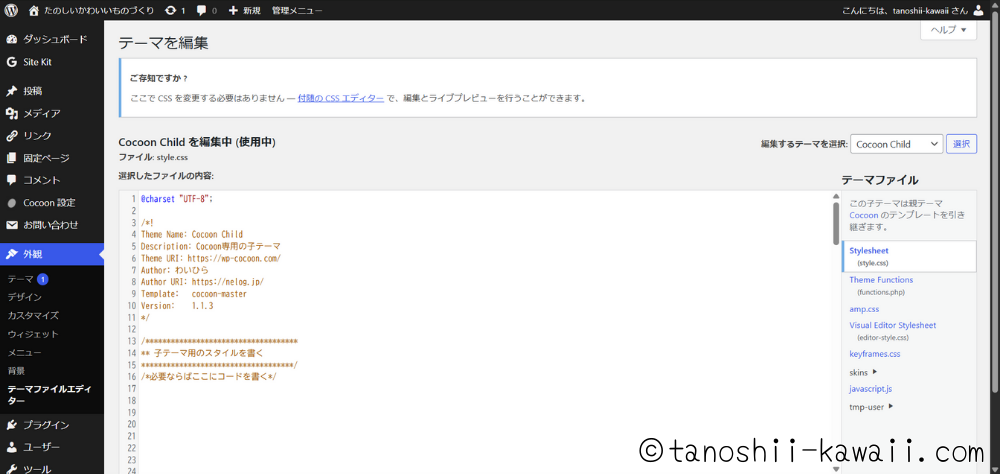
大変だ!<外観><テーマファイルエディター>のところ
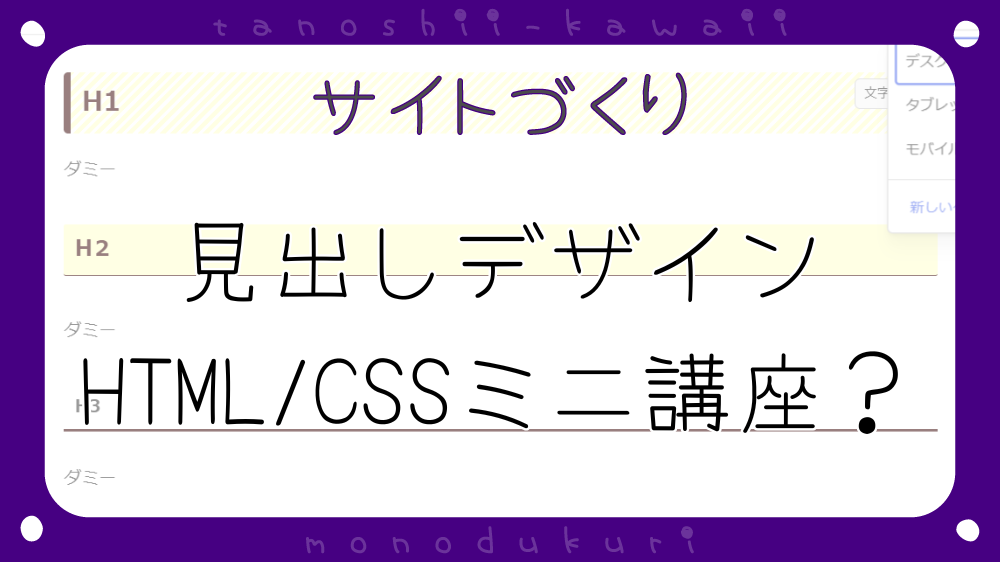
見出しのデザインを、こだわりはじめてしまった!楽しくなってきてしまった!
「/必要ならばここにコードを書く/」ってご丁寧に書いてくれているので、この下にコードを書きます。
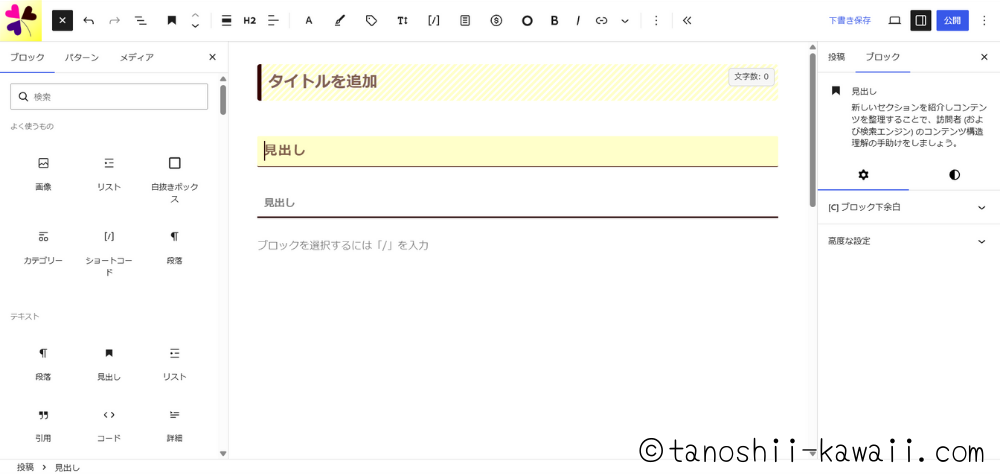
<投稿><投稿を追加>から、とりあえずダミー投稿をつくりました。
<タイトルを追加>と表示されますが、ここがH1になります。
右側に黒い+マークが表示されますので、そこから<見出し>を選んで、H2・H3もなんとか出してください!
ごめん、UI変えたから初期設定でどうやって出したか忘れた!
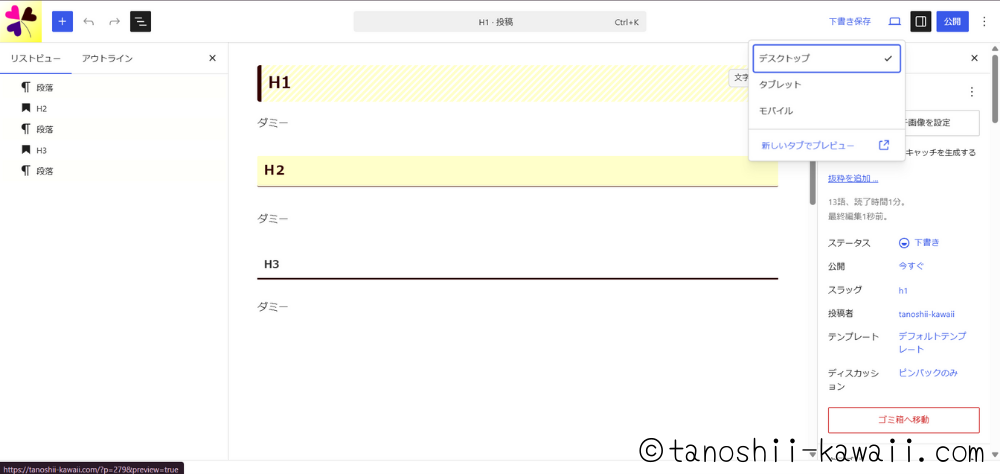
ノートパソコンみたいなアイコン→<新しいタブでプレビュー>を押します。
HTML/CSSミニ講座
☆HTML知らない方!Hタグは使い分ける!
Hタグは見出しのこと・重要さが数字になります。
H1はこのページのタイトル・H2は段落・H3はH2に関する小タイトルといったように、重要さによって段落的に使います!
デザインの目立たせ方も、それを意識しましょう!
☆CSSがわからない方!カラーコード見て!
CSSにはカラーコードという6桁の謎の英数字が書かれています。
「#123abc」という風に書かれているので「#」を目印にして探してください。
(たまーにアルファベットだけ・数字だけのカラーコードもあります。)
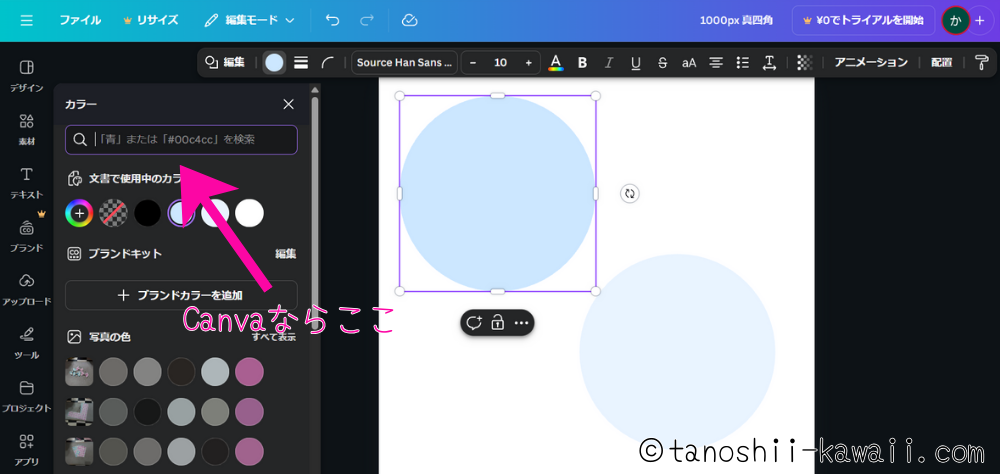
パソコンソフト等に図形を描いて、そのカラーコードを入れてみてください!
色がわかれば、そのCSSがどう反映されているか?なんとなくわかります!
色以外にも、線の見た目・余白・背景のありなし・角丸にする・頭文字を装飾する等いろんなタグがあります!
こだわり派の方はいろいろ調べて、好みの見出しタグをつくってください!
ググってちょっと変える
デザインはとにかくググってください!
「見出し」「デザイン」「CSS」「WordPress」「使っているテーマ名」「おしゃれ」等のワードを入れて検索します。
気に入る・見やすい・雰囲気に合うものを、探してください。
気に入ったデザインを見つけて、カラーコードを変えて好みの色に変更すればOK!
<テーマファイルエディター>にタグをコピペ・変更して<ファイルを更新>をしながら、ダミー投稿のプレビューを更新します。
掲載するネタにもよりますが、H3・H4くらいまでは詰めておいた方がいいです!
私は今のところH3まで設定しています!
私がCSS設定したのは、2ヶ所だけ
目次もかわいくないと思ったので、後で変更しました!
上記の見出し・目次だけCSSを追加しました。
他はWordPressの<Cocoon設定><外観>の設定からできました。
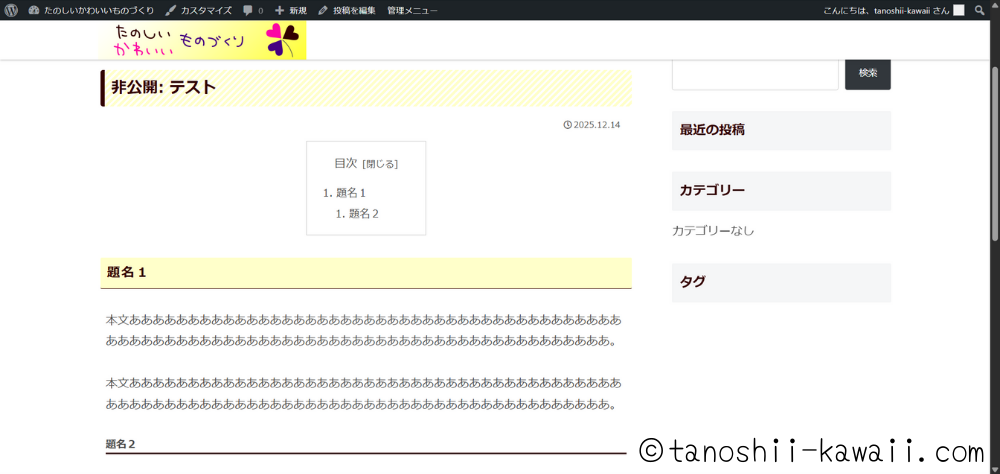
お、けっこー出来てきたーいえーいと思っていたら、アイコン変えようとしてダサかった事件も起こすw
ボツ供養…

いい感じに今のデザインで気に入りました!
って、あ、問い合わせページつくらないと…
次回はビビりながら、まじでやったことないプラグインをいじり始めます!